 – Priročnik za uporabo
1. O aplikaciji
Normar4Mobile je orodje za studije dela po metodologiji REFA. Združuje tri metode, med katerimi preklapljate z gumbi MMA, SDD in Z2 v zgornji vrstici:
- MMA (multimomentni posnetek) – s trenutnimi opažanji na obhodih ocenite deleže aktivnosti.
- SDD (neprekinjeno snemanje) – beležite si zaporedje dogodkov skozi daljše obdobje; čas med dvema dogodkoma pripada drugemu od njiju.
- Z2 (snemanje po odsekih) – merite čas ponavljajočih se delovnih odsekov po ciklih ter spremljate statistično natančnost ε.
Vsi podatki se shranjujejo na napravi in se ob pritisku na Sinhroniziraj uskladijo s strežnikom, zato lahko delate tudi brez povezave.
2. Prijava
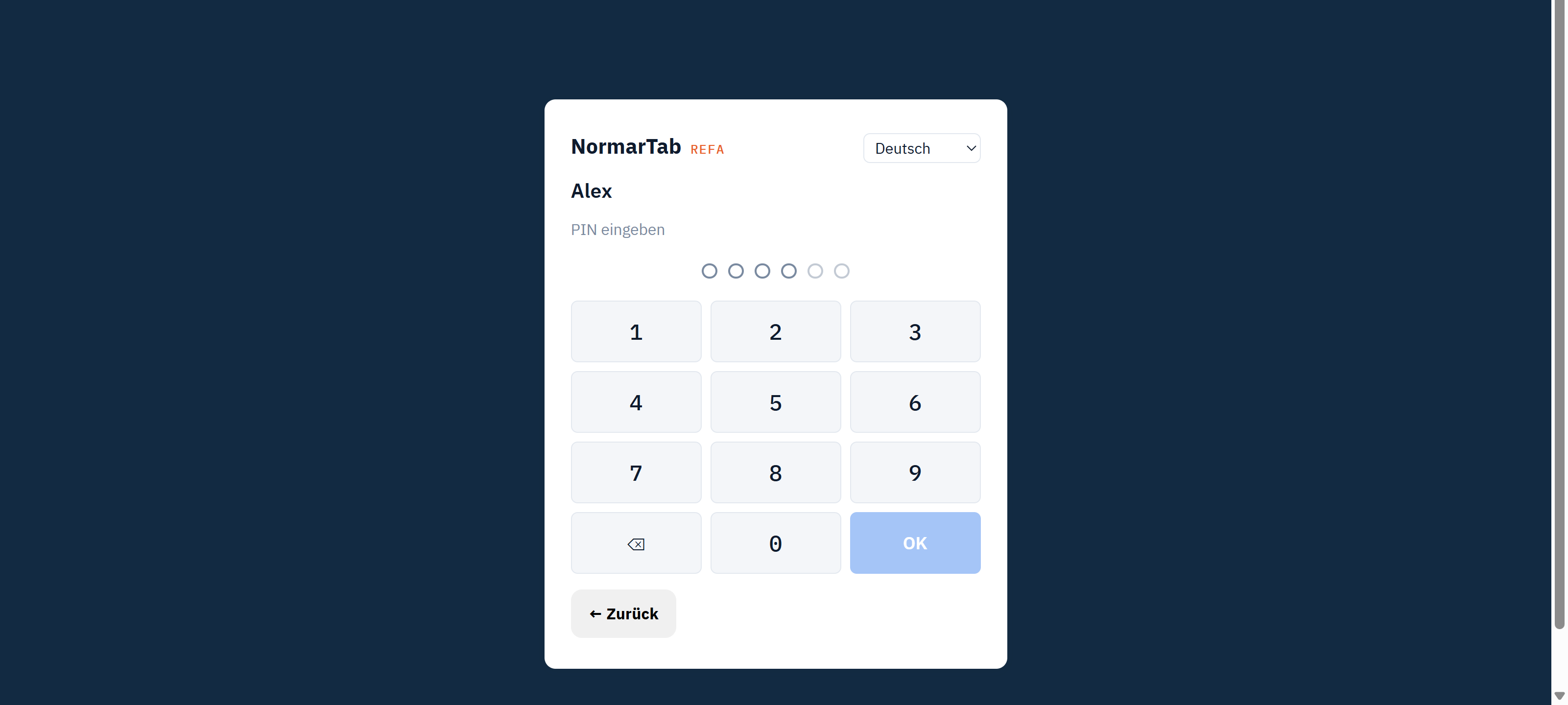
- Ob zagonu izberite svojega uporabnika (ploščica z imenom).
- Vnesite svoj PIN (4–6 številk) – s prstom po zaslonski tipkovnici ali kar s fizično tipkovnico; Enter potrdi, ⌫ briše, Esc se vrne na izbiro uporabnika.
- Prva prijava na novi napravi zahteva povezavo s strežnikom: pritisnite Druga prijava, vnesite uporabniško ime, geslo in si izberite nov PIN. Potem se 30 dni lahko prijavljate brez povezave.
3. Osnovno krmarjenje in uporabniški meni
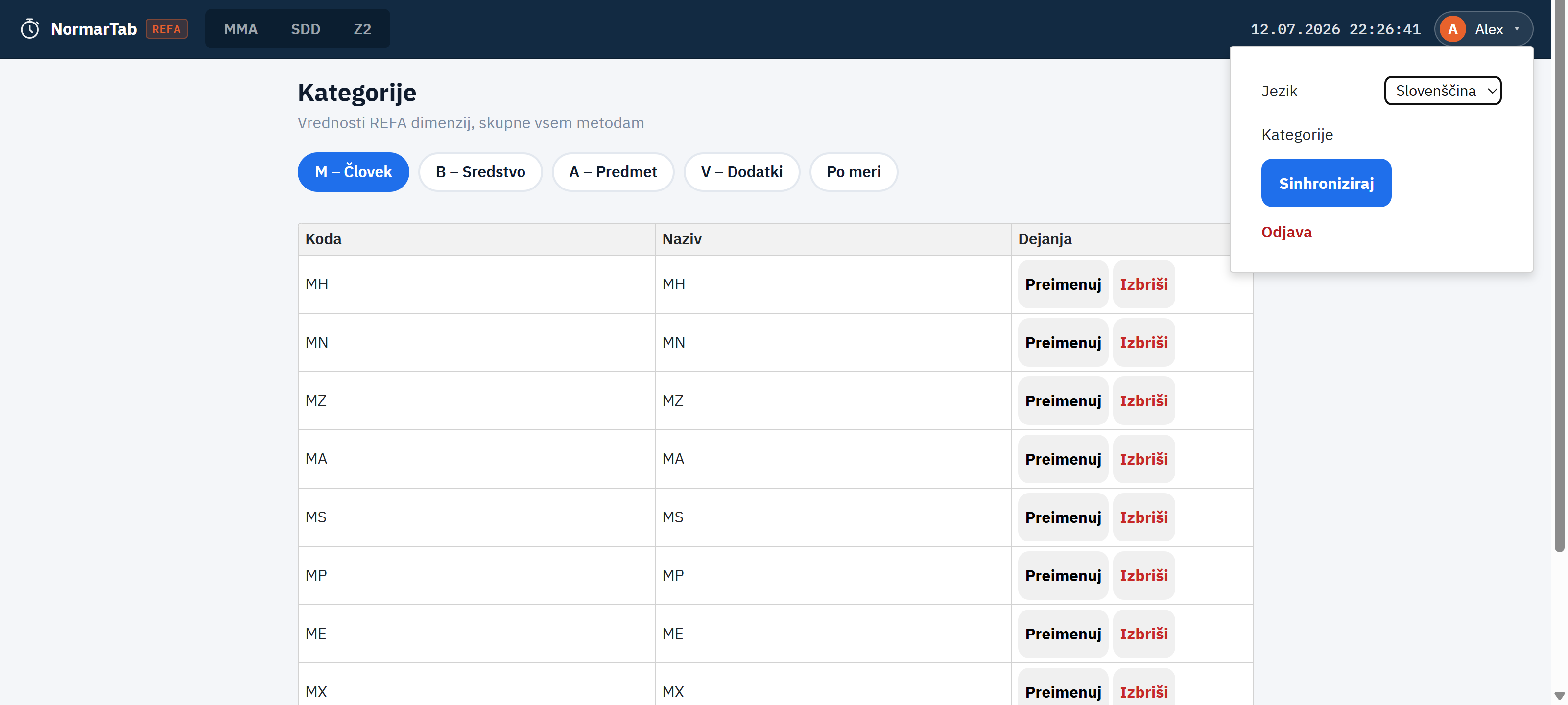
- Levo zgoraj so gumbi MMA · SDD · Z2 – vsak odpre seznam analiz svoje metode.
- Desno zgoraj sta ura in vaša začetnica z imenom. Klik nanjo odpre meni z možnostmi:
- Jezik – slovenščina, hrvaščina, angleščina ali nemščina; preklop velja takoj in si ga aplikacija zapomni za vašega uporabnika.
- Kategorije – urejanje skupnih REFA kategorij (poglavje 4).
- Sinhroniziraj – ročna uskladitev s strežnikom; poleg gumba se izpiše zadnji čas uspešne sinhronizacije oz. morebitni konflikti. Če je bila ista analiza medtem spremenjena tudi v pisarni, se prikaže okno za združevanje: spremembe lahko združite ali odločitev preskočite – nič se ne izgubi ali prepiše brez potrditve.
- Odjava – nazaj na prijavni zaslon (npr. za menjavo uporabnika).
4. Kategorije (M / B / A / V / po meri)
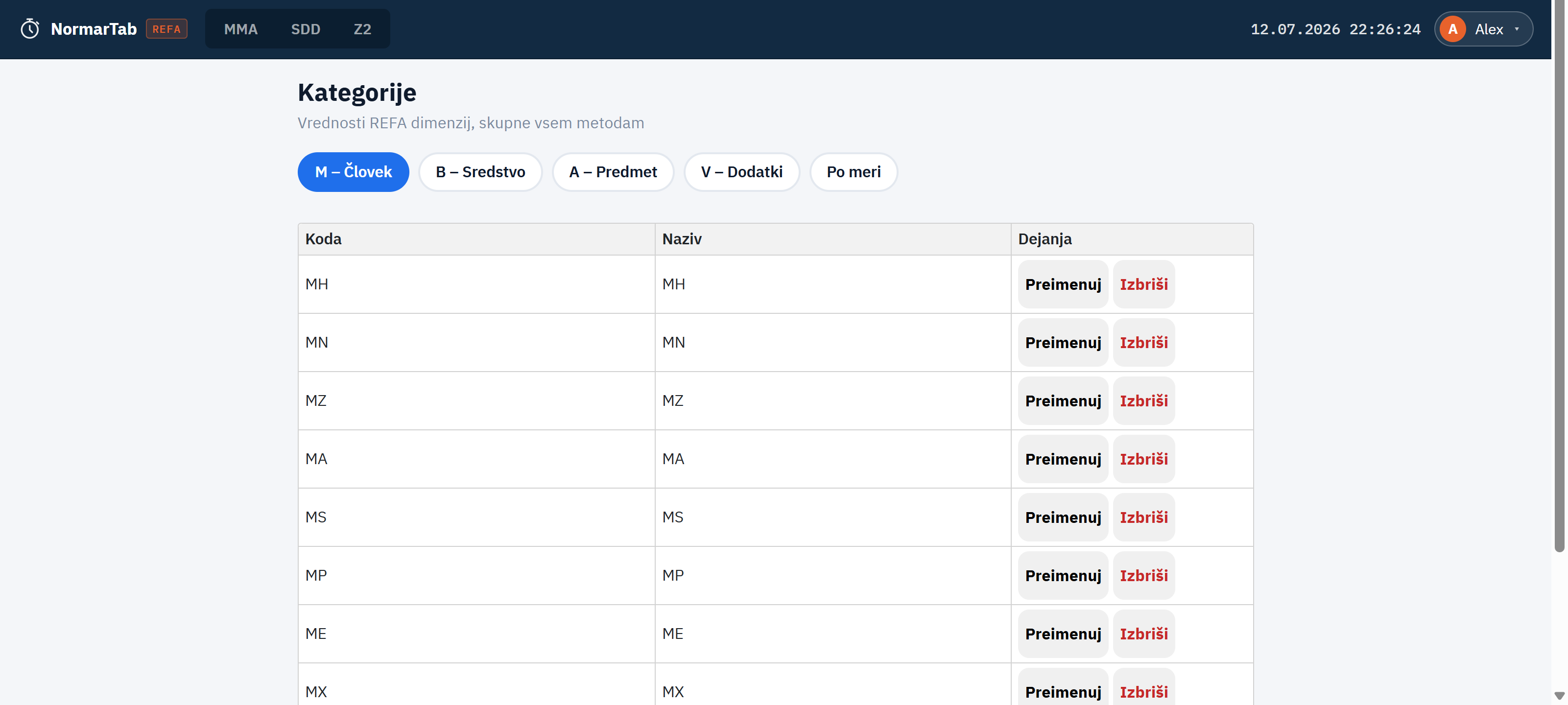
Kategorije so skupni šifrant vseh treh metod. REFA pozna štiri dimenzije razvrščanja: M (človek), B (sredstvo), A (predmet dela), V (dodatki), poleg njih pa lahko vodite še dimenzijo Po meri.
- Zgoraj izberite dimenzijo.
- Novo vrednost dodate spodaj: vpišite kodo (npr. MH) in naziv ter pritisnite Dodaj ali Enter.
- Obstoječo vrednost preimenujete ali izbrišete z gumboma v vrstici.
5. MMA – multimomentni posnetek
5.1 Priprava
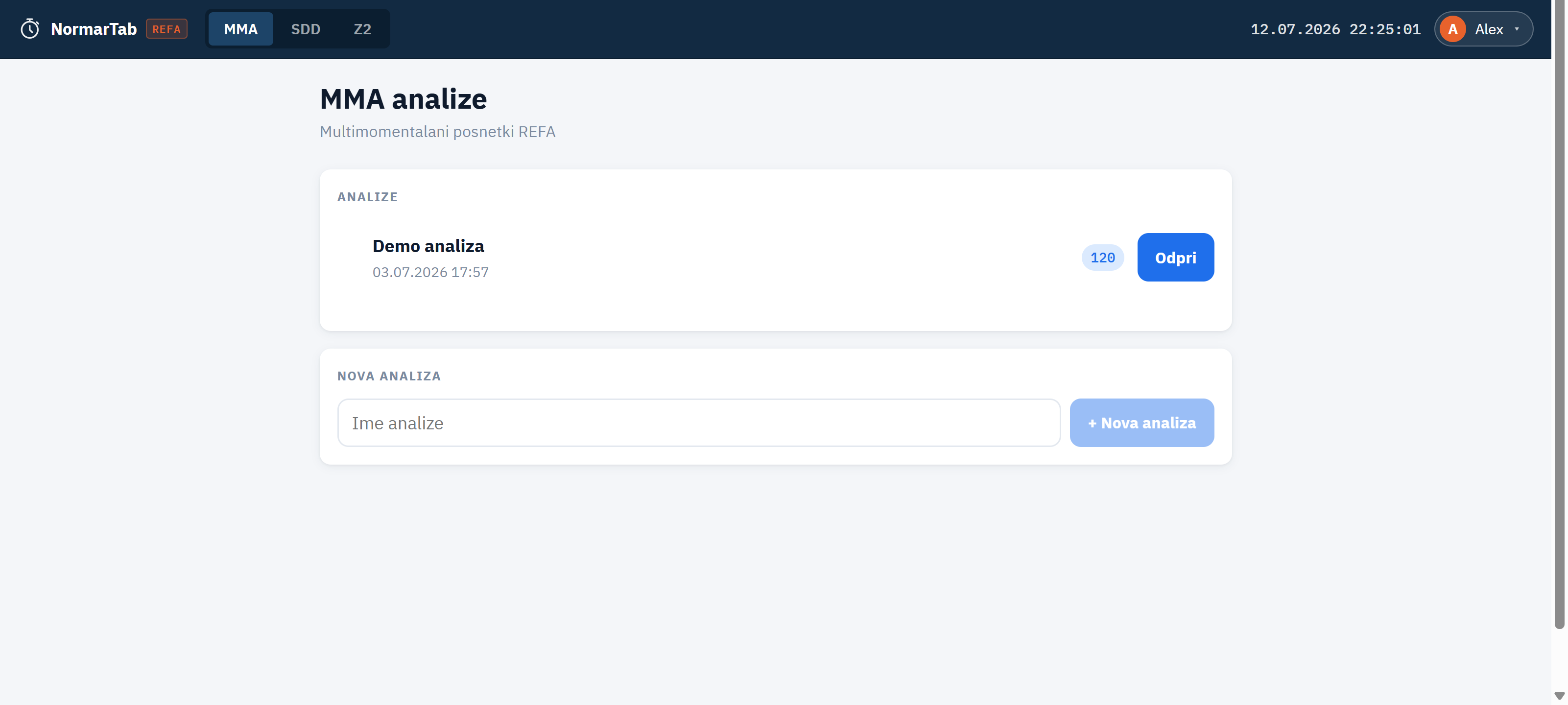
- Na začetni strani vpišite ime in pritisnite + Nova analiza.
- V zavihku Nastavitve dodajte opazovalna mesta (kje opazujete) in aktivnosti (kaj beležite). Aktivnosti lahko razvrstite v kategorije M/B/A/V.
- Po želji sestavite kroge (vodene obhode): zaporedje postaj, ki ga aplikacija med snemanjem samodejno sledi.
- Nastavite stopnjo zaupanja in ciljno natančnost ±% – iz njiju aplikacija sproti računa, koliko opažanj še potrebujete.
5.2 Snemanje
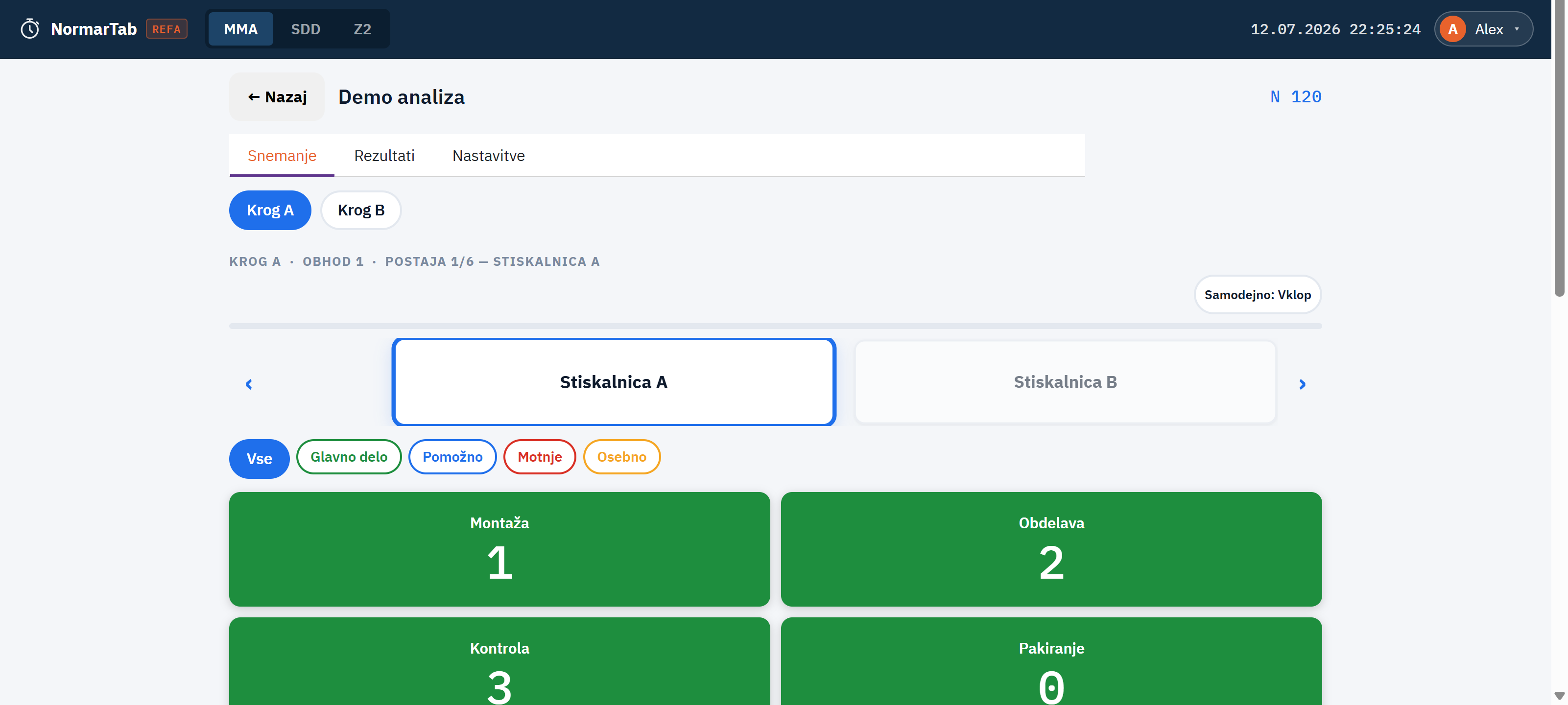
Na vsaki postaji obhoda preprosto tapnite aktivnost, ki jo delavec v tistem hipu izvaja – to je eno opažanje. Pri vodenem obhodu vas samodejno napredovanje po vsakem opažanju premakne na naslednje mesto. Gumb Razveljavi prekliče zadnje opažanje.
5.3 Rezultati
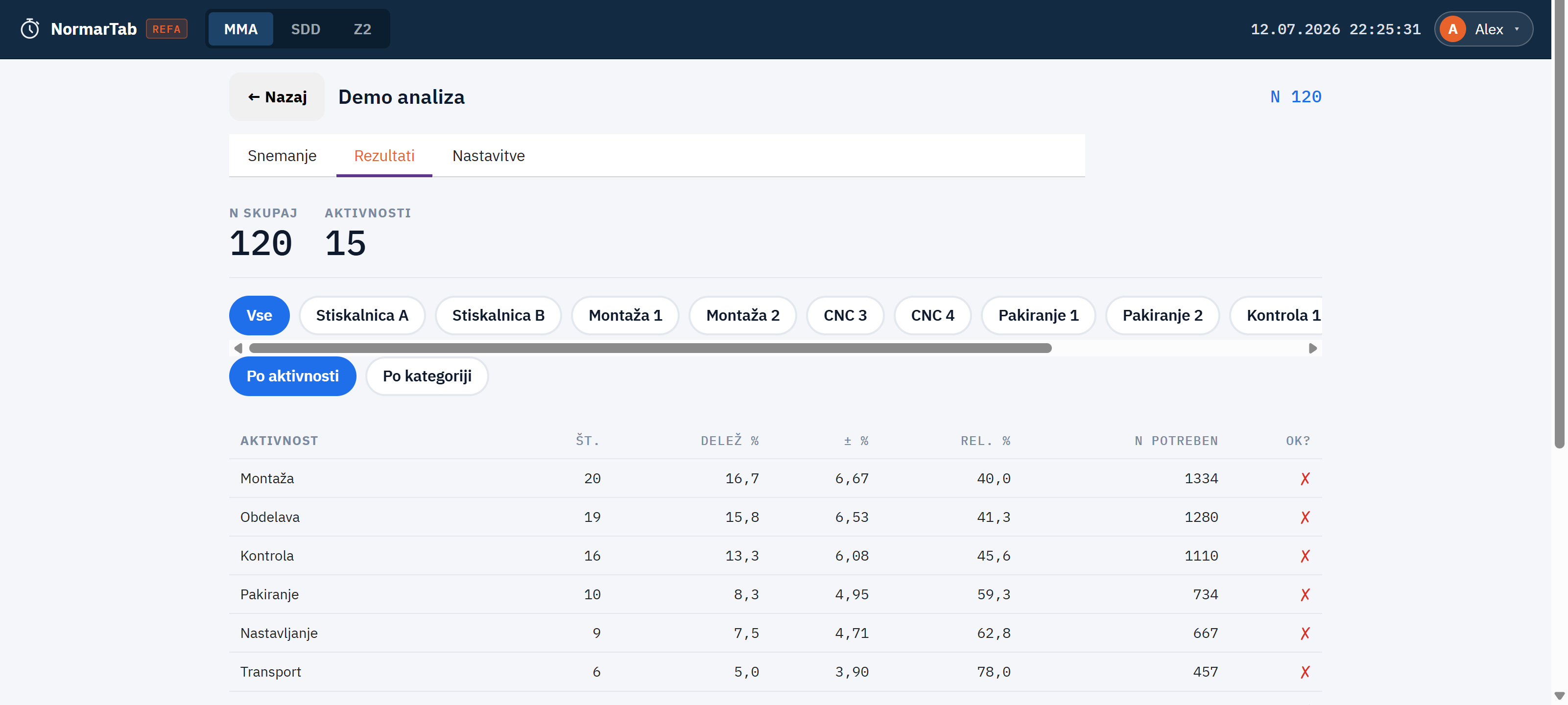
Tabela za vsako aktivnost pokaže število opažanj, delež %, doseženo natančnost ±% in N potreben – koliko opažanj je še potrebnih za želeno natančnost. Stolpec OK? označi aktivnosti, ki cilj že dosegajo. Rezultate lahko filtrirate po opazovalnem mestu ali jih pogledate po kategorijah.
6. SDD – neprekinjeno snemanje časa
6.1 Zamisel metode
Pri SDD beležite dogodke (kaj se je pravkar končalo). Čas med dvema zaporednima dogodkoma se pripiše drugemu od njiju: ko se aktivnost konča, jo zabeležite – in interval od prejšnjega dogodka je njeno trajanje. Prvi dogodek vsakega sistema je START (t₀) in ne nosi časa.
6.2 Sistemi ter globalni in lokalni dogodki
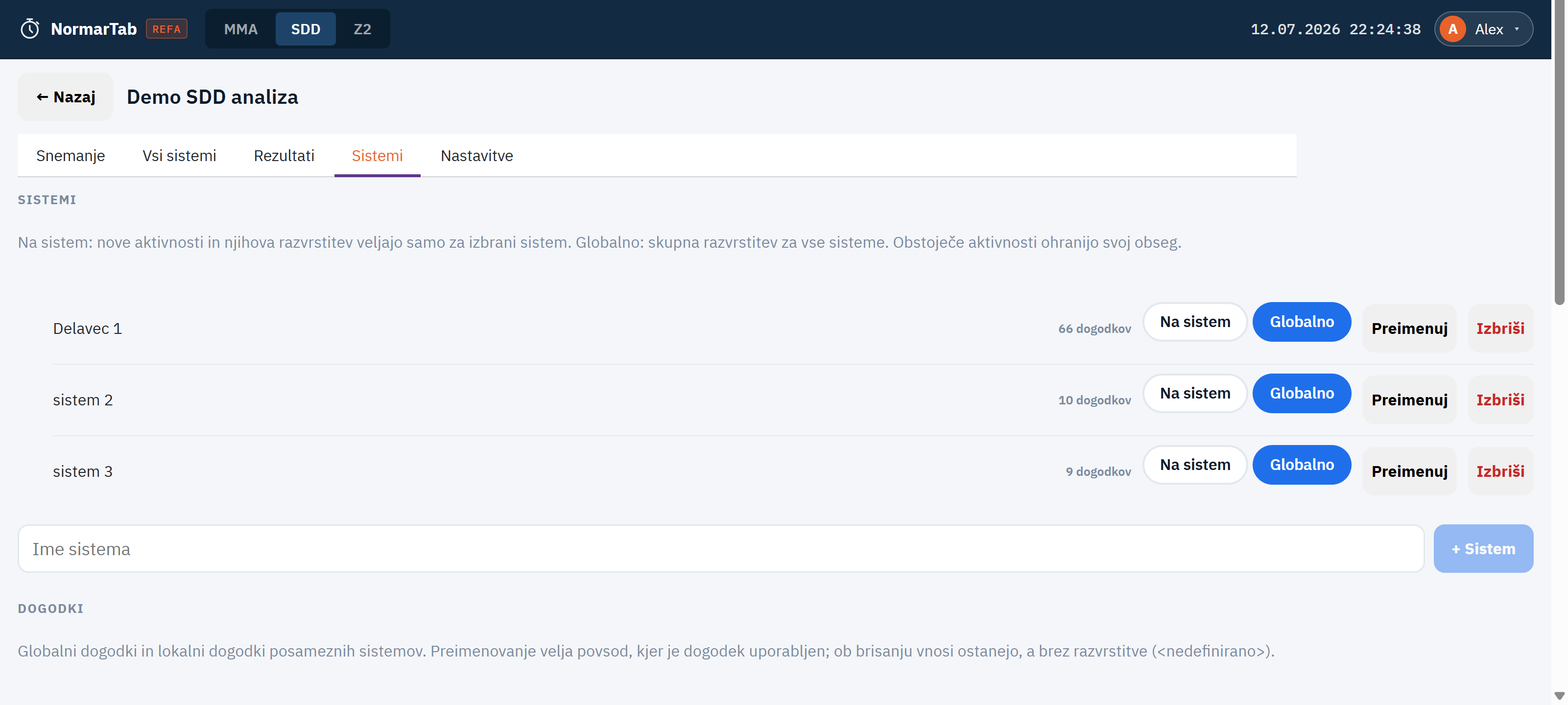
- Sistem je ena snemalna linija (npr. en delavec ali en stroj). V zavihku Sistemi jih dodajate, preimenujete in brišete.
- Vsak sistem ima izbiro Na sistem / Globalno: kam se shranjujejo nove vrste dogodkov, ki jih vtipkate med snemanjem. Na sistem pomeni, da dogodek in njegova razvrstitev v kategorije veljata samo za ta sistem; Globalno pomeni skupno rabo – sprememba razvrstitve se pozna v vseh sistemih.
- Razdelek Dogodki prikazuje globalni seznam in lokalne sezname po sistemih, s številom uporab. Tu dogodke preimenujete (povsod, kjer so uporabljeni) ali izbrišete – vnosi v dnevniku pri tem ostanejo, le razvrstitev izgubijo.
6.3 Snemanje
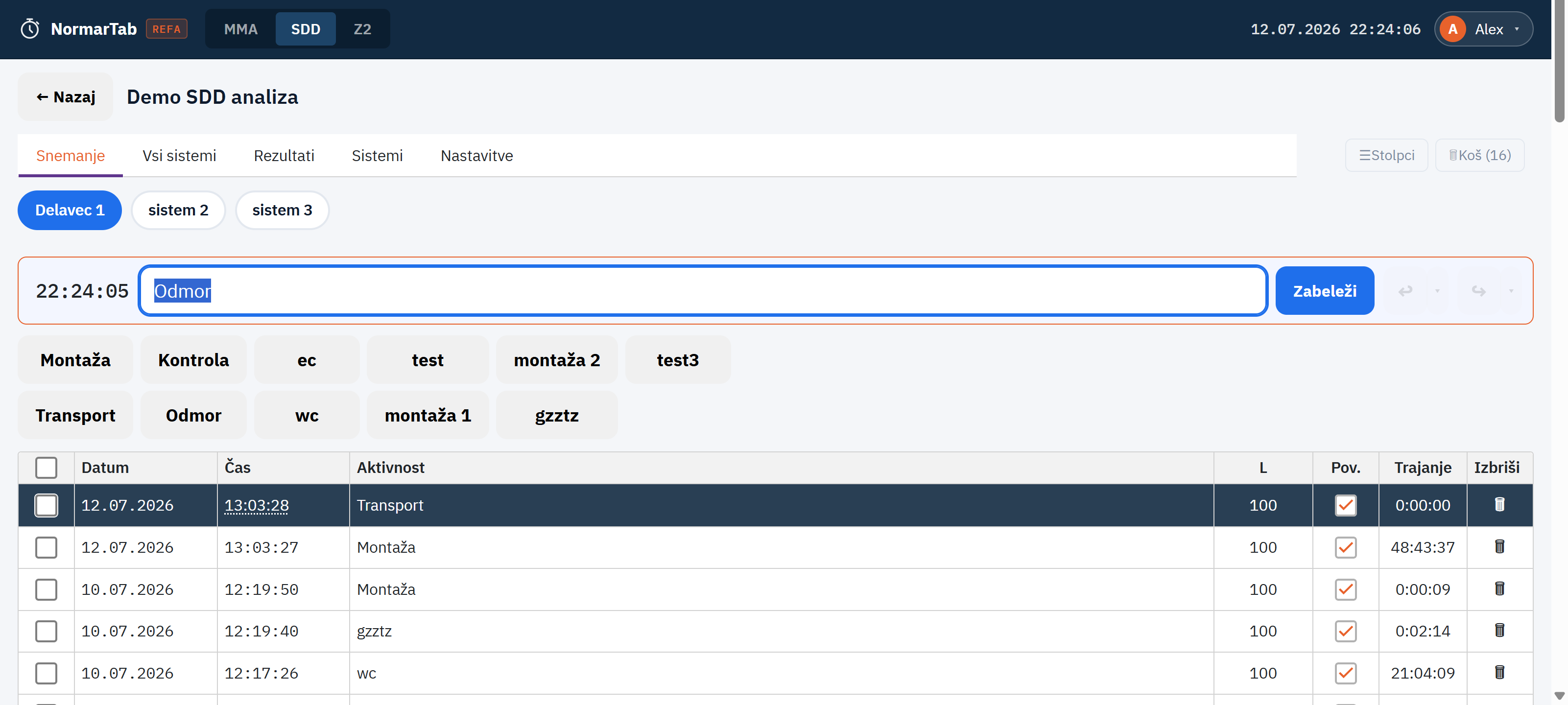
- Pritisnite Začni snemanje – to zapiše START (t₀).
- Dogodek zabeležite na dva načina:
- tapnite gumb v paleti hitrih gumbov, ali
- vtipkajte ime v vrstico za snemanje in pritisnite Enter – novo ime samodejno ustvari nov dogodek.
- Pametni napovednik vam v vnosno polje že vnaprej predlaga najverjetnejši naslednji dogodek – samo Enter.
- Klik na čas najnovejše vrstice ga posodobi na »zdaj«.
Dnevnik lahko kadar koli popravljate: kliknite celico (datum, čas, dogodek, L, povezanost) in jo uredite. Čas mora ostati med sosednjima dogodkoma, sicer aplikacija spremembo zavrne. Z desnim klikom na vrstico dobite meni za vstavljanje, kopiranje, lepljenje, brisanje ter preimenovanje/brisanje vrste dogodka. Gumb Stolpci doda skrite stolpce (Izključno, M, B, A, V, po meri), Koš pa hrani izbrisane vnose, ki jih lahko obnovite. Vse spremembe podpirata Razveljavi / Uveljavi (↩ ↪).
6.4 Vsi sistemi – vzporedno snemanje
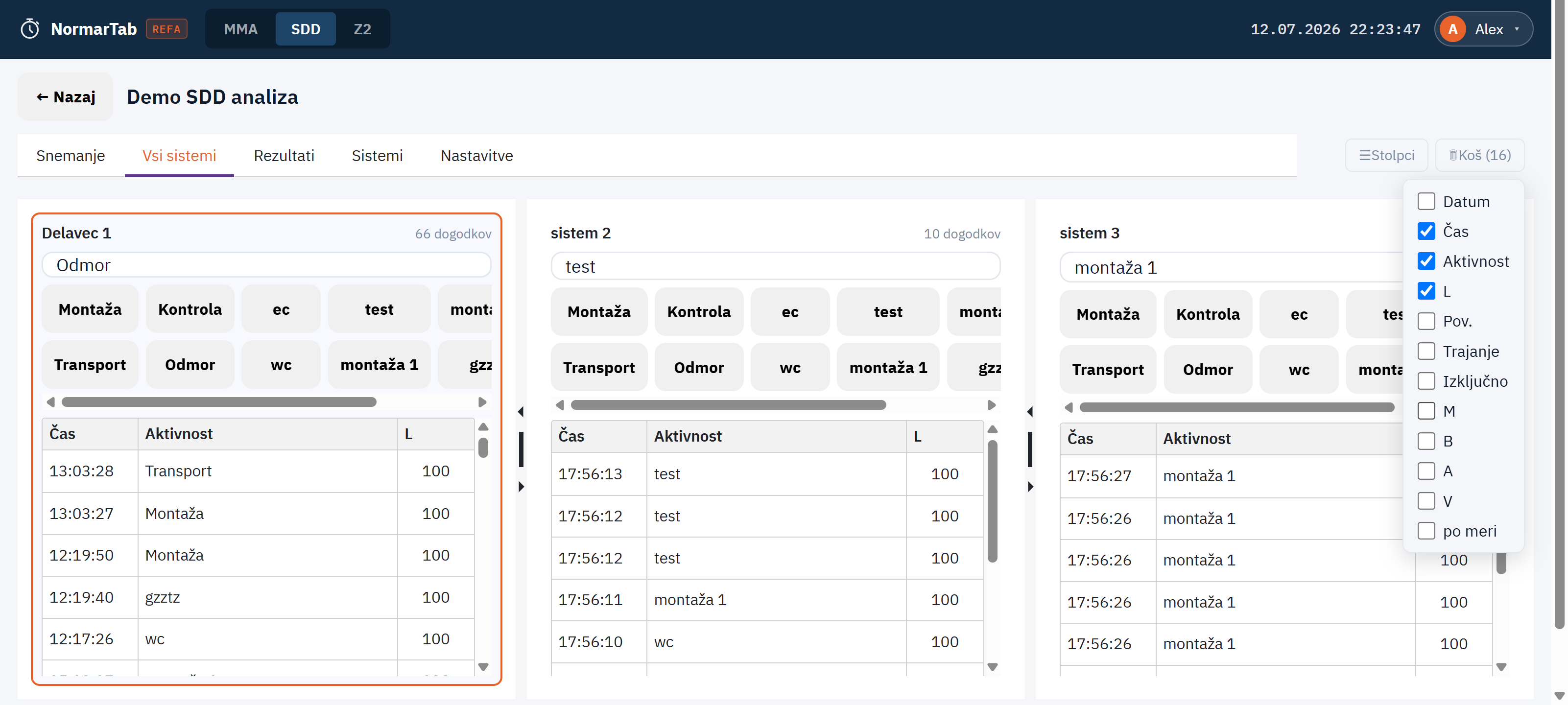
Če analiza vsebuje več sistemov, zavihek Vsi sistemi prikaže vsakega v svojem podoknu – tako spremljate več delovnih mest hkrati, kot v starem NormarTAB. Vsako podokno ima svoj vnos (Enter zabeleži v ta sistem), svojo paleto in svoj dnevnik. Širine podoken prilagodite z vlečenjem ločil. Med sistemi skačete s Shift+F1…F10 (v aplikaciji tudi Ctrl+1…9).
6.5 Rezultati
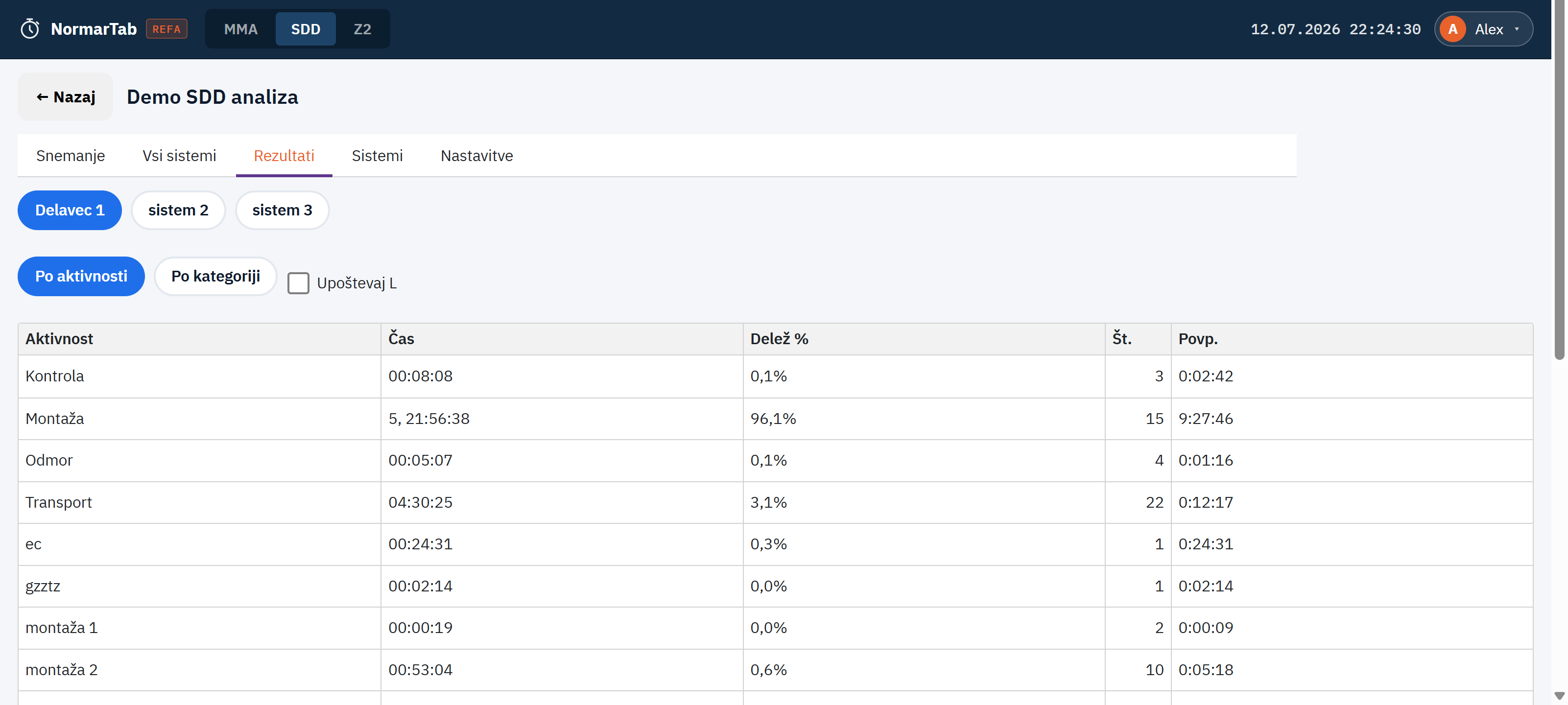
Rezultati veljajo za izbrani sistem (izbirniki zgoraj). Pogled Po aktivnosti pokaže čas, delež, število in povprečje za vsako vrsto dogodka; Po kategoriji pa po dimenzijah M/B/A/V/po meri. Upoštevaj L pomnoži čase s stopnjo učinka. Pod tabelo je graf (stolpci ali tortni), ki ga z gumbom Kopiraj sliko prenesete v odložišče – pripravljen za poročilo.
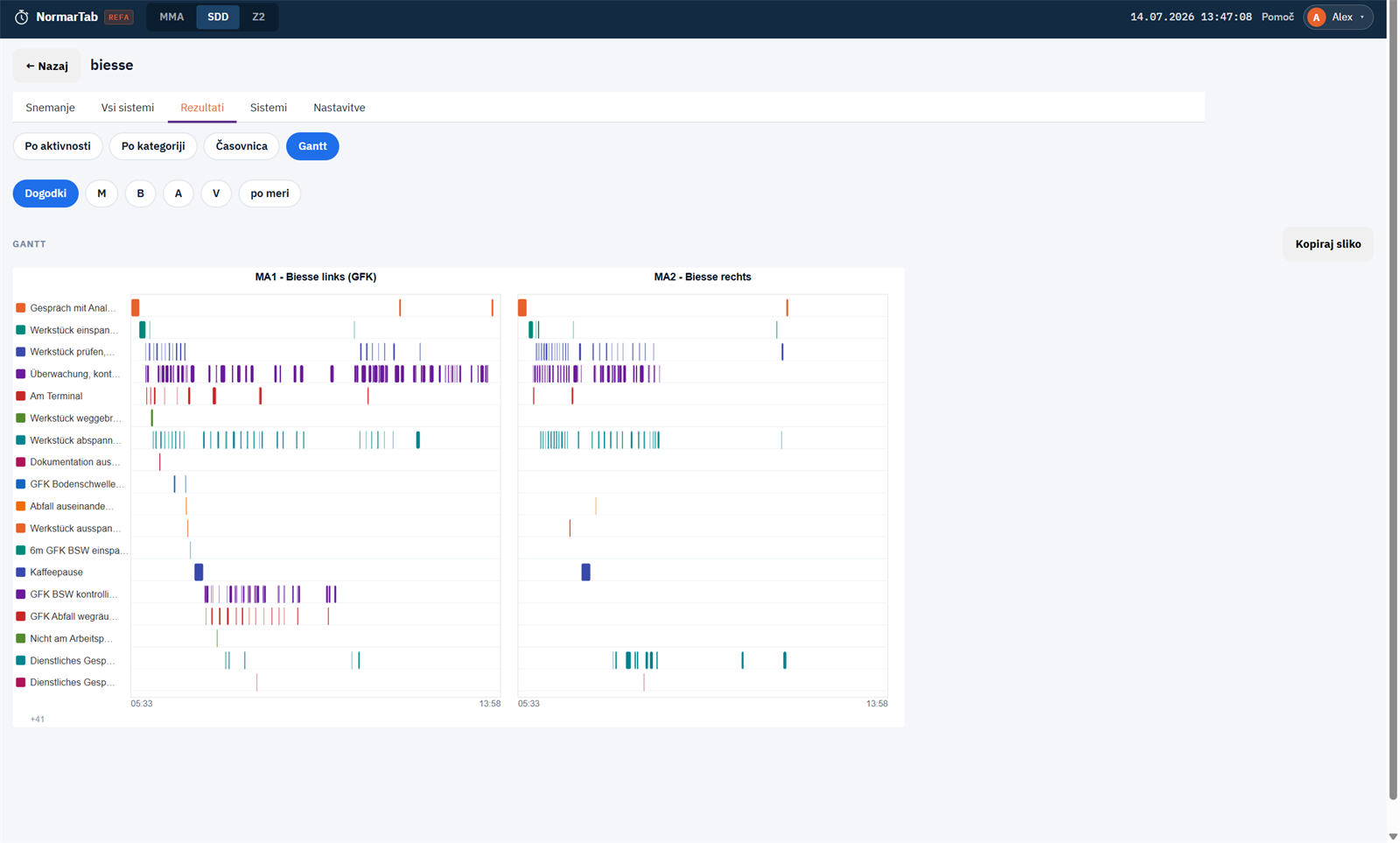
Poleg tabel sta na voljo še dva grafična pogleda čez vse sisteme hkrati:
- Časovnica – vsak sistem je ena vodoravna proga na skupni časovni osi; intervali so obarvani po dogodku ali po izbrani kategoriji (izbirniki M/B/A/V/po meri). Nepovezani intervali so bledi.
- Gantt – vrstice so dogodki (ali kategorije), stolpci pa sistemi drug ob drugem s poravnano časovno osjo, zato takoj vidite, kdaj in kje se posamezna aktivnost pojavlja. Tudi ta grafa prenesete z gumbom Kopiraj sliko.
6.6 Uvoz iz starega Normarja in brisanje analize
Na začetni strani SDD je razdelek Uvoz iz starega Normarja: izberite XML datoteko, izvoženo iz aplikacije NormarTAB, in aplikacija prenese sisteme, dogodke ter njihovo razvrstitev v novo analizo. Analizo, ki je ne potrebujete več, izbrišete z gumbom 🗑 ob njej – pred brisanjem aplikacija zahteva potrditev.
7. Z2 – snemanje časa po odsekih
7.1 Priprava odsekov
V zavihku Odseki (ali Nastavitve) definirajte delovne odseke cikla: ime, merilno mesto, privzeto količino in ciljni interval ε. Odseke lahko razvrstite v kategorije.
7.2 Snemanje
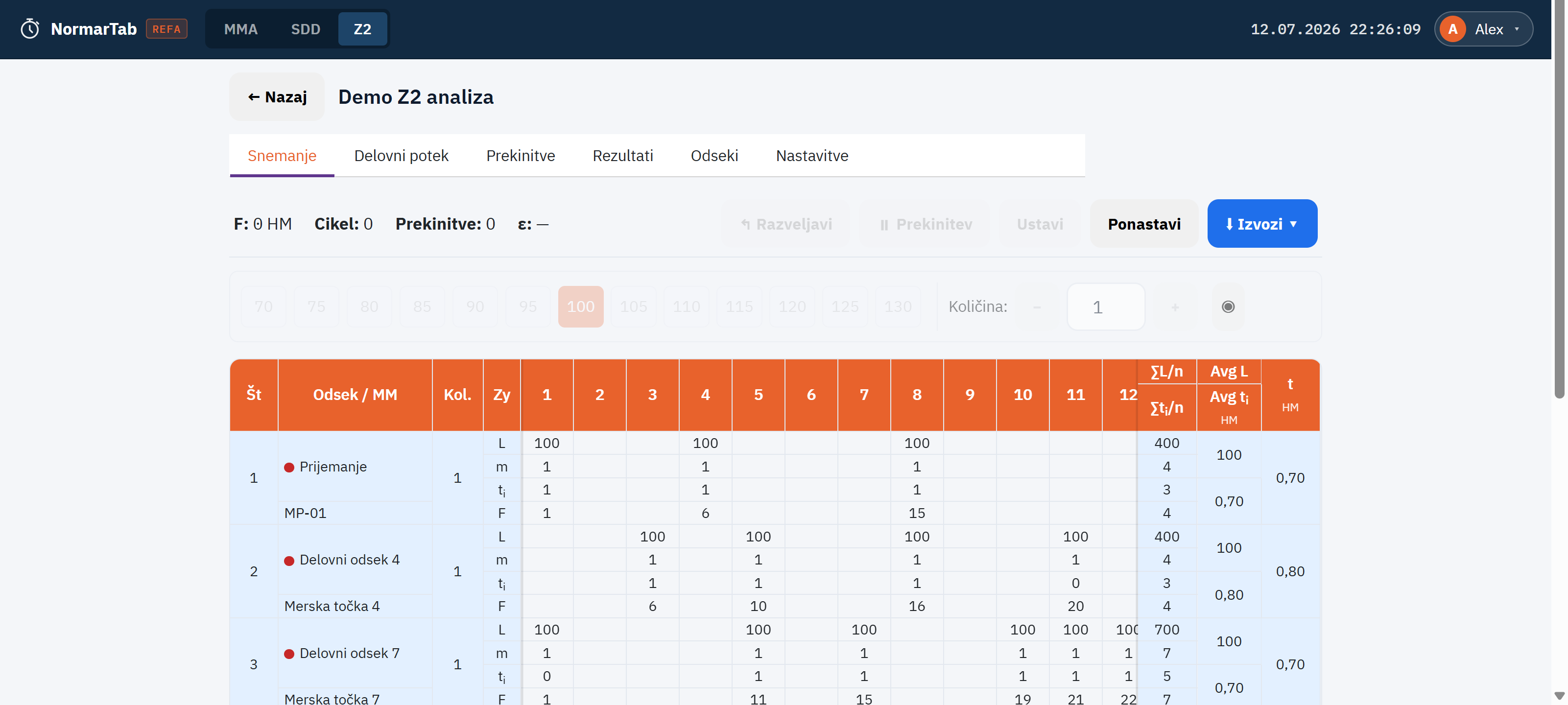
Pritisnite odsek, ko se konča – aplikacija zapiše njegov čas tᵢ in stopnjo učinka L ter se pomakne naprej. Vrstica zgoraj kaže tekoči čas F, števec ciklov in ε. Prekinitev zabeleži motnjo (odmor, okvaro …), ki se ne šteje v normalni čas. Izvozi obrazec ponudi tiskanje/PDF ali Excel z obrazcem in podatki.
7.3 Rezultati
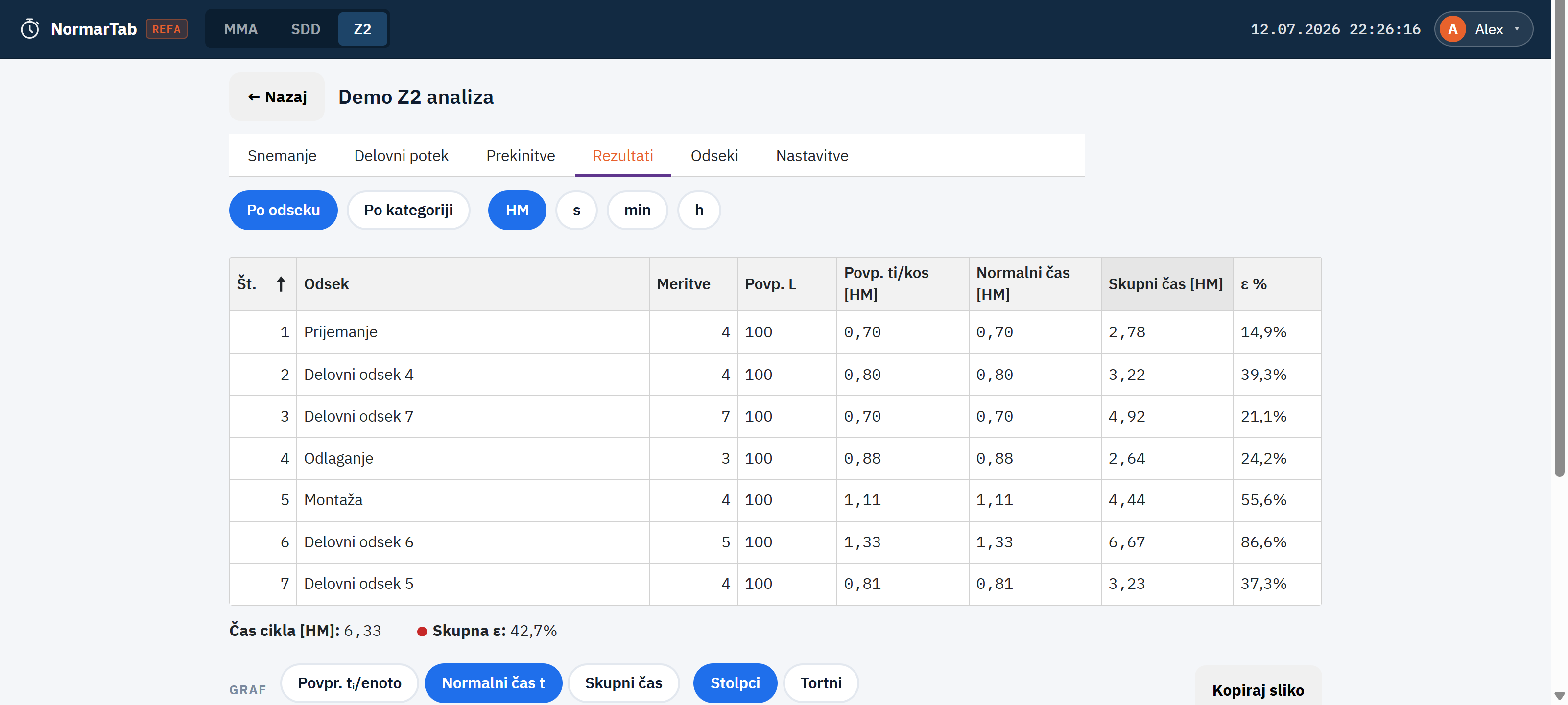
Za vsak odsek dobite število meritev, povprečni L, povprečni tᵢ na enoto, normalni čas in skupni čas, skupaj z doseženo natančnostjo ε. Klik na vrstico odpre razpršenost tᵢ. Tudi tu so grafi in izbira enote (HM, sekunde, minute), rezultate pa lahko pogledate po kategorijah.
8. Nasveti in bližnjice
| Bližnjica | Kje | Kaj naredi |
|---|---|---|
| Enter | vsa vnosna polja | potrdi vnos (nova analiza, sistem, dogodek, kategorija …) |
| Esc | okna in urejanja | prekliče |
| ↑ / ↓ | SDD dnevnik | premikanje po vrsticah; ↑ z vrha skoči v vrstico za snemanje |
| Shift+↑/↓, Shift+klik | SDD dnevnik | izbira več vrstic |
| Del | SDD dnevnik | izbriše označeno (v koš) |
| + (numerična) | SDD dnevnik | skok v vrstico za snemanje |
| Shift+F1…F10 | SDD | preklop na sistem 1…10 |
| desni klik | SDD dnevnik in podokna | meni: vstavi, kopiraj, prilepi, izbriši, preimenuj/izbriši dogodek |
- Podatki se shranjujejo sproti – aplikacijo lahko kadar koli zaprete in nadaljujete kasneje.
- Pred koncem dela pritisnite Sinhroniziraj, da podatke prenesete na strežnik.
- Izbrisani vnosi v SDD niso izgubljeni – najdete jih v Košu in jih lahko obnovite.